皆さんはパスワードの管理どうしていますか? ポイ活をする上で様々なサービスに登録する関係上、パスワード管理は避けて通れません。
でもサイトごとにパスワードを変えるって面倒だし、ついつい同じパスワードを複数サイトで使い回したり、覚えやすさを優先して弱いパスワードを設定したりしちゃいますよね。
しかし近年は、フィッシングサイトでパスワードが漏れるだけでなく、ハッキングや内部犯によって漏えいした認証情報が主要な侵入口になっており、IDとパスワードの使いまわしが重大な被害を生んでいます。
この記事では、まず今のセキュリティ事情を整理し、そのうえで個人が取るべき対策、さらに主要なパスワード管理サービスを比較しながら、なぜ最終的に1Passwordをおすすめするのかを解説します。
なぜ今、パスワード管理を見直すべきなのか
多くの人は「強いパスワードを設定しておけば大丈夫」と考えがちです。 ですが、現実の攻撃はそこまで単純ではありません。
今の主な問題は、次の3つです。
- あるサービスから流出したID・パスワードが、別のサービスでも使い回されている
- 偽のログイン画面に入力してしまい、自分で認証情報を渡してしまう
- パスワード、SMS認証、認証アプリ、パスキーなどが混在し、管理が煩雑になっている
特に危険なのが、パスワードの使い回しです。 Have I Been Pwned でも、パスワード再利用は非常に一般的であり、1つの漏えいが複数サービスへの侵入につながると説明されています。
日本国内でもインターネットで買ったIDとパスワードのセットを使用して、楽天モバイルを不正に契約し販売していた高校生が捕まっていたりします1。
この類のIDとパスワードのセットはダークウェブやdiscord、telegramなど匿名性の高いサイトの中で頻繁に売買されているようです。
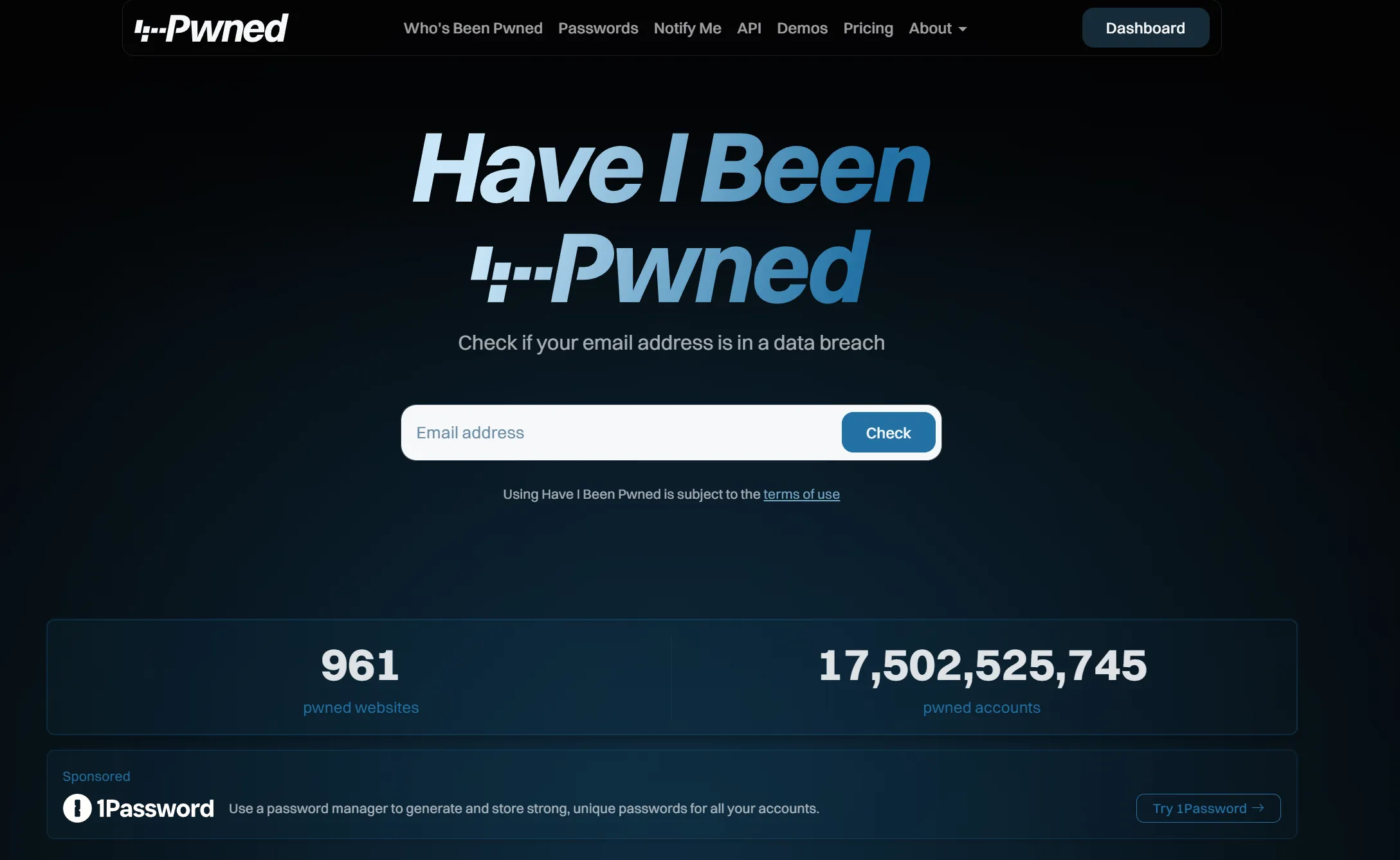
不安な場合はHave I Been Pwnedで過去に流出した認証情報の中に自分のメールアドレスやパスワードがないか確かめてみましょう。
ちなみに自分がメインで使っているメールアドレスで検索をかけてみたところPeatixというサイトで見つかったそうです。(登録した記憶はないけど)
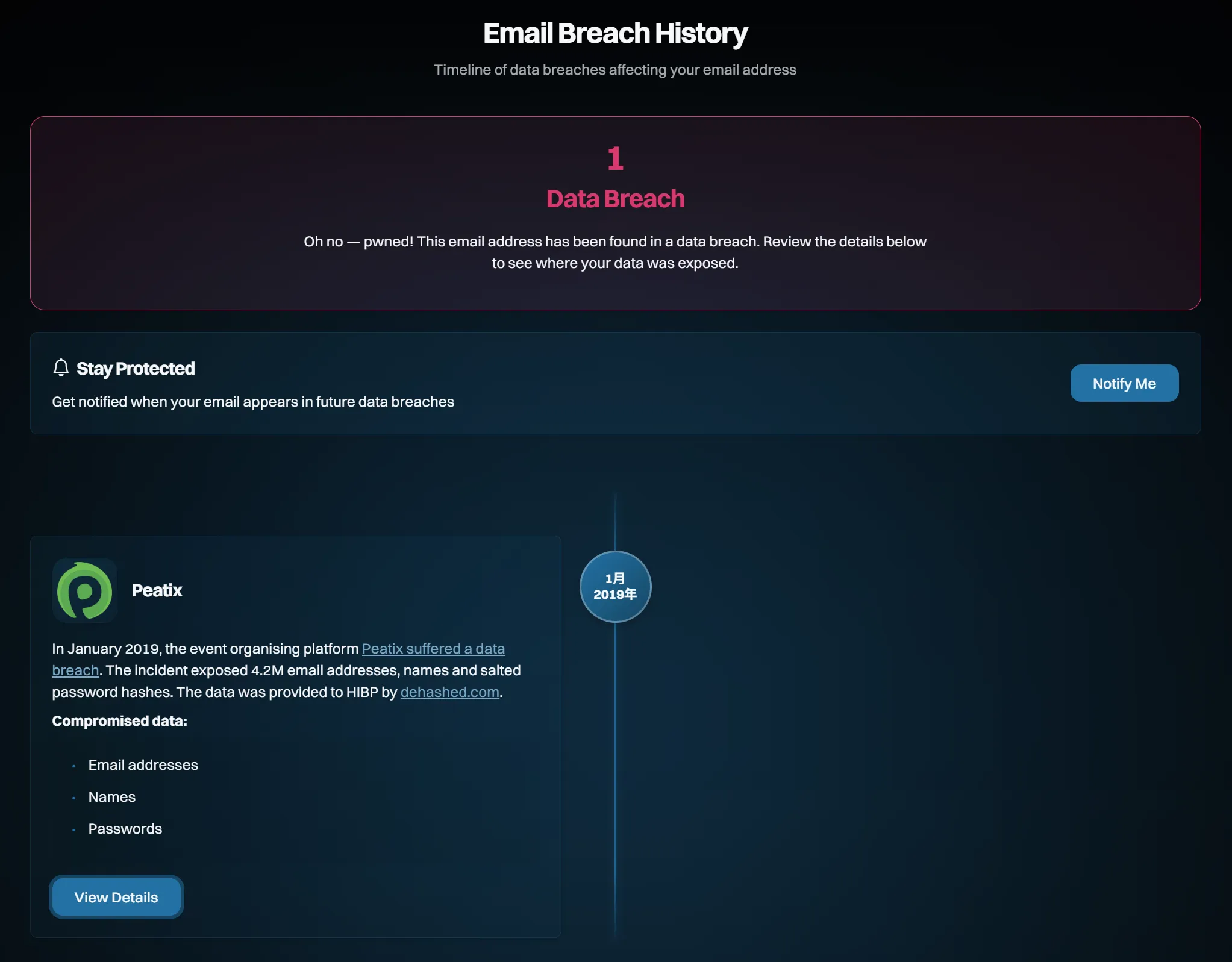
このようにパスワードの使いまわしは危険であり、対策をすべきであるということがわかります。
個人で実践すべき対策は5つだけ
パスワード管理を改善する方法は山ほどあります。 ただ、個人レベルで本当に重要なのは次の5つです。
1. サービスごとに完全に別のパスワードを使う
先ほども述べたようにこれが最優先です。 長さや複雑さ以前に、同じパスワードを複数サイトで使い回している時点で危険です。
1つ漏れたら、芋づる式に他のサービスまで突破されます。 これを防ぐには、各サービスごとに一意のパスワードを設定するしかありません。
2. 十分に長いパスワードを自動生成する
人間が考えた「覚えやすい強そうなパスワード」は、たいてい中途半端です。 英単語の組み合わせや誕生日ベースの改変は、本人が思うほど強くありません。 攻撃者側も人々がどのように組み合わせるかなどを考えて、辞書ファイルにまとめて総当たり攻撃を仕掛けてくるので気を付けましょう。
そのため、パスワードは自分で考えるのではなく、マネージャーにランダム生成させるのが合理的です。 目安としては、14文字程度を基準にしておくと運用しやすいです。
IPA(情報処理推進機構)2もアルファベット、数字、記号を含んだ 10 桁以上を推奨しています。
3. 多要素認証を有効化する
パスワードが漏れる前提で考えるべきです。そのときの防波堤になるのが多要素認証です。 多要素認証というのはパスワードなどの「知識」、スマホ等の「所持」、指紋などの「生体」という3要素のうち2つ以上を生み合わせましょうという考え方です。 それぞれの要素に含まれているないようとしては
- 知識:パスワード・PINコード・秘密の質問など
- 所持:スマートフォンでのSMS認証・アプリでの認証・ICカード・セキュリティキーなど
- 生体:指紋認証・顔認証・虹彩認証など
これらを組み合わせることでより強固なセキュリティを保つことができます。
4. 可能ならパスキーへ移行する
近年はパスキー対応サービスが増えています。
金融機関特に証券会社では、2025年にあった大規模な証券口座乗っ取り事件によって一気にパスキー認証対応が増えた印象3です。 現在(2026/3/19時点)では、楽天証券・SBI証券などのネット証券を中心に対応が進んでいます。
パスキーをフィッシング耐性のある認証方式として認識されており、偽サイトにだまされて認証情報を入力してしまうタイプの被害を減らしやすいということです。
5. それらを人力でやらず、パスワードマネージャーで一元管理する
ここまで説明してきた、ユニークな長いパスワードを各サイトごとに使い分け、多要素認証も管理し、さらに今後パスキーも扱う。 これを手作業で回すのは無理があります。
だからこそ、パスワードマネージャーが必須であると考えています。
パスワード管理の主な選択肢
パスワード管理の方法は、大きく3つあります。
紙やメモ、頭の中で管理する
論外です。
ブラウザやOSの標準機能を使う
こちらは標準で提供されているため手軽に始められます。 Google Password Manager や iCloudキーチェーンは、対応環境内ならかなり便利です。Google は Chrome/Android を中心にパスワードやパスキーの同期を案内しており、Apple も iCloudキーチェーンやパスキーの安全性を案内しています。
ただし、弱点もあります。
- 複数OSをまたいだ運用で不便になることがある
- 家族共有や整理機能が弱い
- 専用サービスほど管理機能が充実していない
専用のパスワードマネージャーを使う
最も効果的にセキュリティを守ることができます。 1Password、Bitwarden、LastPass などが代表例です。
多くの専用パスワードマネージャーがパスキー対応・複数OS対応していおり非常に便利でかつ安全にパスワードを管理することができます。
主要サービスを比較
ここでは、代表的な選択肢として以下を比較します。
| サービス | 料金 | デバイス間同期 | 対応OS | パスキー | 家族共有 | 独自機能・特徴 | 向いている人 |
|---|---|---|---|---|---|---|---|
| 1Password | 個人 $2.99/月、Family $4.49/月(年払いベース) | あり | Windows / Mac / Linux / iPhone / Android / ブラウザ | 対応 | 強い | Secret Key、Watchtower | 初心者〜家族利用、総合力重視 |
| Bitwarden | 無料あり、Premium $1.65/月、Families $3.99/月(年払いベース) | あり | 主要OS広く対応 | 対応 | 強い | セルフホスト、緊急アクセス、コスパが高い | 価格重視、技術寄り |
| LastPass | 有料中心 | あり | 主要OS対応 | 対応 | あり | ダークウェブ監視、緊急アクセス | 既存ユーザー、機能比較重視 |
| Google Password Manager / iCloudキーチェーン | 無料 | あり | 各エコシステム中心 | 対応 | 限定的 | OS統合、導入が簡単 | ライトユーザー |
各サービスの評価
1Password
1Passwordの強みは、総合バランスの良さです。
価格だけ見ると最安ではありません。 しかし、実際に日常運用するうえで重要なのは、安さよりも「続けやすさ」と「事故りにくさ」です。
1Passwordには、次のような強みがあります。
- UIが分かりやすい
- 家族で共有しやすい
- Watchtowerで危険なパスワードや再利用を把握しやすい
- ワンタイムパスワードなどのに要素認証にも対応
1Passwordは、セキュリティを高い水準で維持しつつ、一般ユーザーにも使いやすいように設計された製品です。
Bitwarden
Bitwardenの最大の強みは、価格と柔軟性です。
- 無料プランでもかなり使える
- Premiumが安い
- Familiesも比較的安価
- 緊急アクセスがある
そのため、 「まず安く始めたい」 「オープン寄りの思想が好き」 という人には非常に強い選択肢です。
LastPass
LastPass は機能面では今も一定の競争力があります。
- ダークウェブ監視
- 緊急アクセス
- 共有機能
など、一般ユーザー向けにわかりやすい機能を持っています。
Google Password Manager / iCloudキーチェーン
この2つは、ライトユーザーにとってはかなり合理的です。
- 追加コストがほぼ不要
- 最初から入っている
- OSとの統合度が高い
- パスキー対応も進んでいる
特に、
- Android + Chrome中心
- iPhone + Mac中心
のように環境が揃っているなら、かなり快適です。
ただし、専用マネージャーと比べると、以下は弱くなりがちです。
- 複数OSをまたいだ柔軟性
- 管理のしやすさ
- 監査機能や整理機能
そのため、最低限の管理には十分だが、本格運用には物足りないという評価になります。
結論:なぜ私は1Passwordをおすすめするのか
理由は簡単で一番ユーザビリティが良かったからです。
1Passwordを推す理由は、以下の通りです。
1. 使いやすさと安全性のバランスが良い
セキュリティ製品は、難しすぎると使われなくなります。 使われないセキュリティは存在しないのと同じです。
1Passwordは、その点で非常にバランスが良いです。
2. 独自機能が実用的
Watchtower や Travel Mode のような機能は、単なる飾りではありません。 日常の運用やリスク把握に直結します。
4. 初心者が事故りにくい
この点は軽視されがちですが、かなり重要です。 パスワード管理は、導入して終わりではなく、継続して使い続けることが前提です。 1Passwordは、その継続性が高いです。
導入したら最初にやるべきこと
- マスターパスワードを強く設定する
- 多要素認証を有効化する
- 使い回している主要サービスから順にパスワードを更新する
- 銀行、証券、メール、SNSなど重要度の高いものから登録する
- 可能なサービスはパスキーへ移行する
- Watchtowerなどの監査機能で弱い設定を洗い出す
まとめ
今のセキュリティ対策で重要なのは、単に「強いパスワードを作ること」ではありません。 本当に重要なのは、以下を仕組み化することです。
- サービスごとに別のパスワードを使う
- 長くてランダムなパスワードを使う
- 多要素認証を有効化する
- パスキーへ移行する
- それらをパスワードマネージャーで運用する
そのうえで主要サービスを比較すると、
- 価格重視ならBitwarden
- 最低限の手軽さならGoogle / Apple標準機能
- 総合力で選ぶなら1Password
という結論になります。
1passwardを導入するならソースネクストの3年版をAmazonか楽天で買うのがおすすめです。
公式サイトでは
年払いで$2.99(=450円くらい)/月
ですが、Amazonでソースネクストの3年版を買うと
通常時:10,240円/3年 = 285円/月
セール時:8,900円/3年 = 250円/月
くらいとなるので非常にお得です。 Amazonのリンクを張っておきます。